
Mit dem neuen Konto melden Sie sich bei Google mit Ihrer Firmen-E-Mail-Adresse an. Ihr Postfach bleibt beim bisherigen Anbieter. Sie verwenden weiterhin dasselbe E-Mail-Programm und müssen keine Einstellungen an Ihrer Firmendomain ändern.
Hat Ihre IT bereits ein Google-Konto für Sie eingerichtet, etwa über Google Workspace oder Cloud Identity? Dann verwenden Sie dieses Konto. Falls Sie sich mit Ihrer Firmen-E-Mail-Adresse unter accounts.google.com schon anmelden können, besteht bereits ein Konto. Klären Sie vor einer Neuregistrierung mit Ihrer IT, ob Sie selbst ein Konto mit der Firmenadresse anlegen dürfen.
Google-Konto in fünf Schritten erstellen
Die Screenshots zeigen die Registrierung am Computer im November 2026. Je nach Gerät können die Schaltflächen anders heißen.
Schritt 1: Registrierung öffnen
Öffnen Sie die Registrierung ohne Gmail. Wenn Sie bereits mit einem anderen Google-Konto angemeldet sind, öffnen Sie den Link in einem privaten Browserfenster.
Sie können auch auf der Google-Anmeldeseite auf Konto erstellen klicken. Falls Google nach dem Kontotyp fragt, wählen Sie Für meine private Nutzung.
Wenn Google einen Workspace-Tarif anbietet oder Sie eine Firmendomain einrichten sollen, öffnen Sie den Link zur Registrierung ohne Gmail.
Schritt 2: Persönliche Angaben eintragen
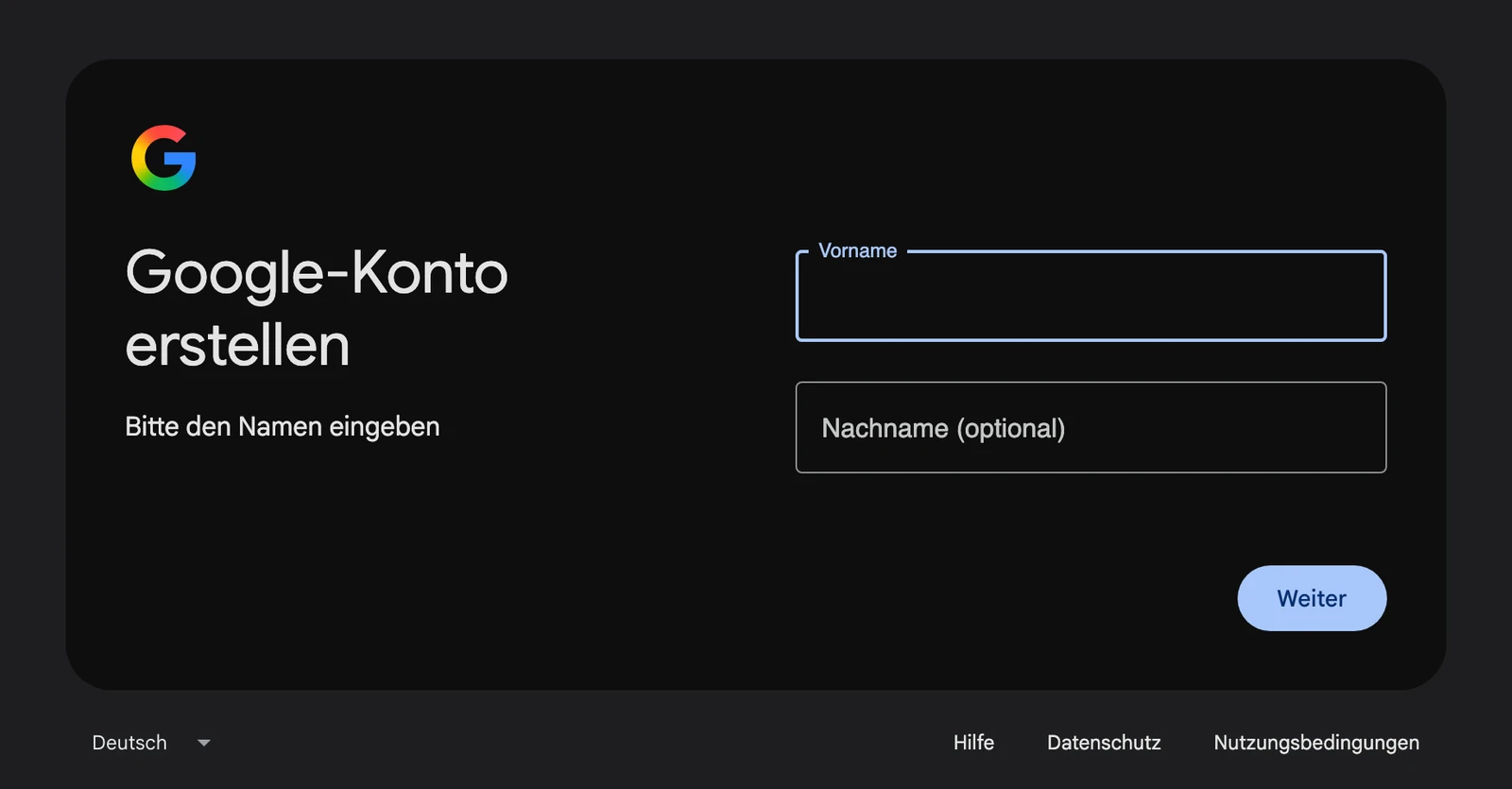
Geben Sie Ihren Vornamen ein und klicken Sie auf Weiter. Der Nachname ist optional. Google fragt auch nach Ihrem Geburtsdatum und Geschlecht.
Schritt 3: Firmen-E-Mail-Adresse eingeben
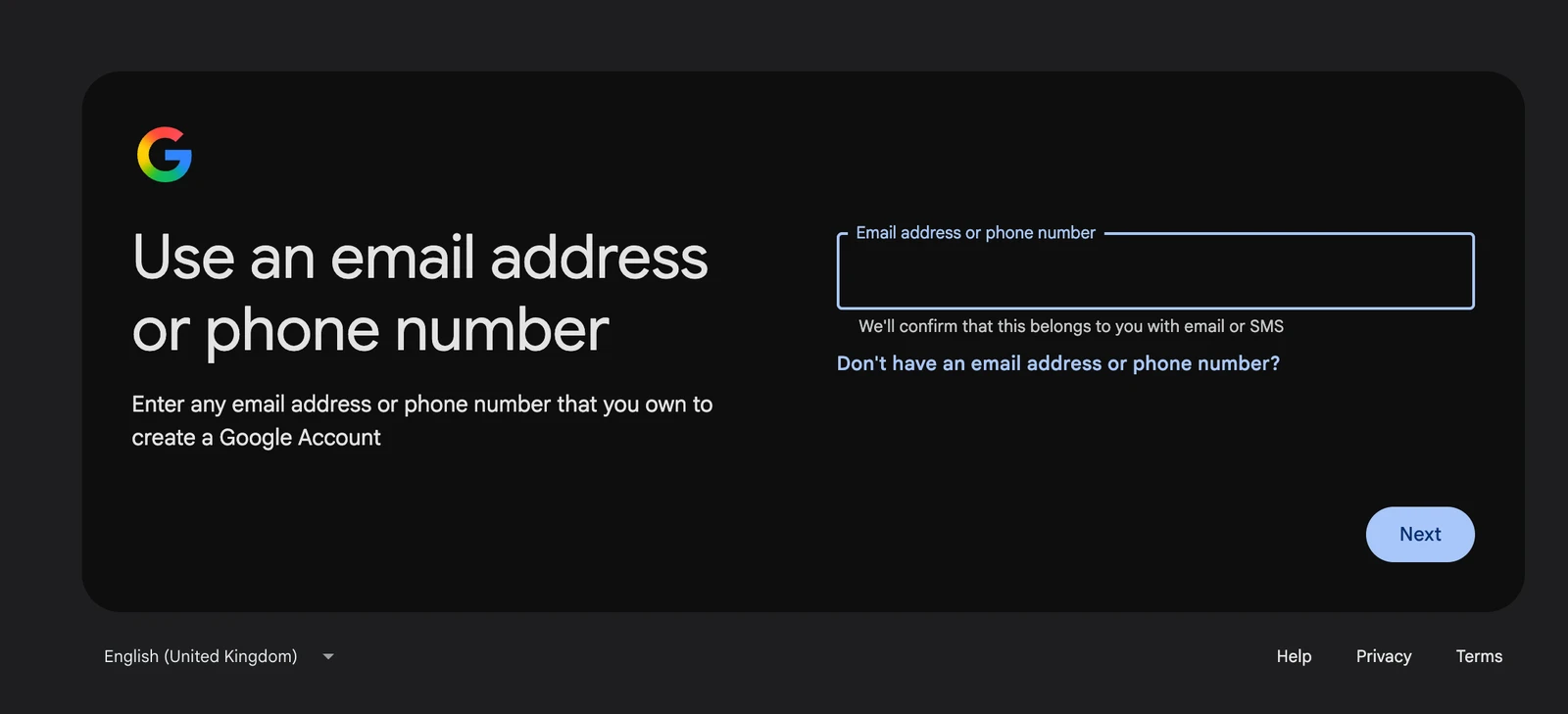
Wenn Google Ihnen Gmail-Adressen vorschlägt, wählen Sie die Option, eine vorhandene E-Mail-Adresse zu verwenden. Geben Sie Ihre vollständige Firmen-E-Mail-Adresse ein und klicken Sie auf Weiter. Google schickt einen Bestätigungscode an diese Adresse.
Schritt 4: Bestätigungscode eingeben
Öffnen Sie Ihr Firmenpostfach in einem zweiten Tab oder in Ihrem E-Mail-Programm. Kopieren Sie den Code aus der Nachricht von Google. Wechseln Sie zurück zum Registrierungsformular, geben Sie den Code ein und klicken Sie auf Weiter.
Falls die Nachricht fehlt, prüfen Sie den Spamordner und die Schreibweise der Adresse. Fordern Sie bei Bedarf einen neuen Code an.
Schritt 5: Passwort festlegen und Registrierung abschließen
Erstellen Sie ein eigenes Passwort für Ihr Google-Konto. Folgen Sie den Hinweisen auf dem Bildschirm, bis die Registrierung abgeschlossen ist. Google kann in manchen Fällen eine Bestätigung per Telefon verlangen.
Anschließend können Sie sich bei Google mit Ihrer Firmen-E-Mail-Adresse und Ihrem neuen Google-Passwort anmelden.
Zugriff auf GA4, Tag Manager und Data Studio anfordern
Schalten Sie zuerst die 2-Faktor-Authentifizierung ein. Im Google-Konto finden Sie sie unter „Sicherheit und Anmeldung“, Option „2-Faktor-Authentifizierung aktivieren“. Gibt Ihr Unternehmen etwas anderes vor, gilt das.
Senden Sie Ihre Anmeldeadresse an die Person, die die Property, den Container oder den Bericht verwaltet. In GA4 und im Tag Manager vergibt ein Administrator den Zugriff. In Data Studio können Inhaber und Bearbeiter einen Bericht freigeben. Öffentlich per Link freigegebene Berichte lassen sich auch ohne Anmeldung ansehen. Google-Hilfe zur Berichtsfreigabe
| Tool | Wo der Zugriff vergeben wird | Berechtigung zum Ansehen |
|---|---|---|
| Google Analytics 4 | Verwaltung → Zugriffsverwaltung (Konto oder Property) → + → Nutzer hinzufügen | „Betrachter“ |
| Google Tag Manager | Verwaltung → Nutzerverwaltung in der Spalte „Container“ → + → Nutzer hinzufügen | Containerberechtigung „Lesen“ |
| Data Studio (früher Looker Studio) | Bericht öffnen → Teilen → Personen hinzufügen | „Darf ansehen“ |
Im Tag Manager erhalten Sie eine Einladung per E-Mail. Öffnen Sie in der Kontoübersicht die Karte „Einladungen“ und wählen Sie „Annehmen“. In Data Studio können Sie über den Berichtslink selbst Zugriff anfordern. Die Anfrage geht an den Inhaber des Berichts. Liegt der Bericht in einem Teamarbeitsbereich von Data Studio Pro, erhalten alle Manager dieses Arbeitsbereichs die Anfrage.
Melden Sie sich mit dem Google-Konto an, für das Sie die Freigabe erhalten haben. Am Profilbild oben rechts erkennen Sie, welches Konto gerade aktiv ist.
Wer verwaltet ein selbst angelegtes Google-Konto?
Die Person, die das Konto erstellt, verwaltet es selbst. Google spricht von einem nicht verwalteten persönlichen Konto, wenn die Adresse zu einer Domain gehört, die das Unternehmen in Google Workspace oder Cloud Identity verwaltet. Sobald die IT die Firmendomain bestätigt hat, kann sie die Person zur Übertragung des Kontos einladen. Die Person muss der Übertragung zustimmen. Wenn sie das Unternehmen verlässt und das Konto selbst verwaltet, bleibt es bestehen. Die Verantwortlichen müssen den Zugriff auf die betroffenen Tools entziehen.
Adminrechte sollten Sie nur für Konten vergeben, die Ihr Unternehmen in Cloud Identity oder Google Workspace verwaltet. Google empfiehlt für den Tag Manager mindestens zwei aktive Administratoren. Wenn keine Person mit Adminrechten übrig bleibt, löscht Google das Konto oder den Container automatisch. Der Support kann keine Nutzer nachträglich eintragen. Tag-Manager-Hilfe
Quellen
Abgerufen am 17. November 2026: Google-Konto erstellen, Kostenlosen Testzeitraum für Google Workspace starten, Mit einer anderen E-Mail-Adresse im Google-Konto anmelden, Nutzer in Google Analytics hinzufügen, Nutzerberechtigungen im Tag Manager, Berichte in Data Studio teilen, verwaltete und nicht verwaltete Konten (englisch), nicht verwaltete Konten übertragen, Google-Konto bestätigen, 2-Faktor-Authentifizierung.